آموزش نرم افزار Geo Tracker + ویدیوی آموزشی
راهنمای کاربردی برای کوهنوردی (A Practical Guide for Hiking)
اندروید – نسخه رایگان (Android – Free Version)
توجه: این راهنما قابلیت های اصلی ثبت مسیر، مدیریت مسیرهای ثبت شده، مشاهده آمار و خروجی گرفتن از اطلاعات را در نسخه رایگان Geo Tracker برای استفاده شخصی و غیرتجاری پوشش می دهد.
جئو ترکر – Geo Tracker
لینک دانلود Geo Tracker از گوگل پلی (کلیک کنید)
آموزش نرم افزار Geo Tracker
معرفی Geo Tracker:
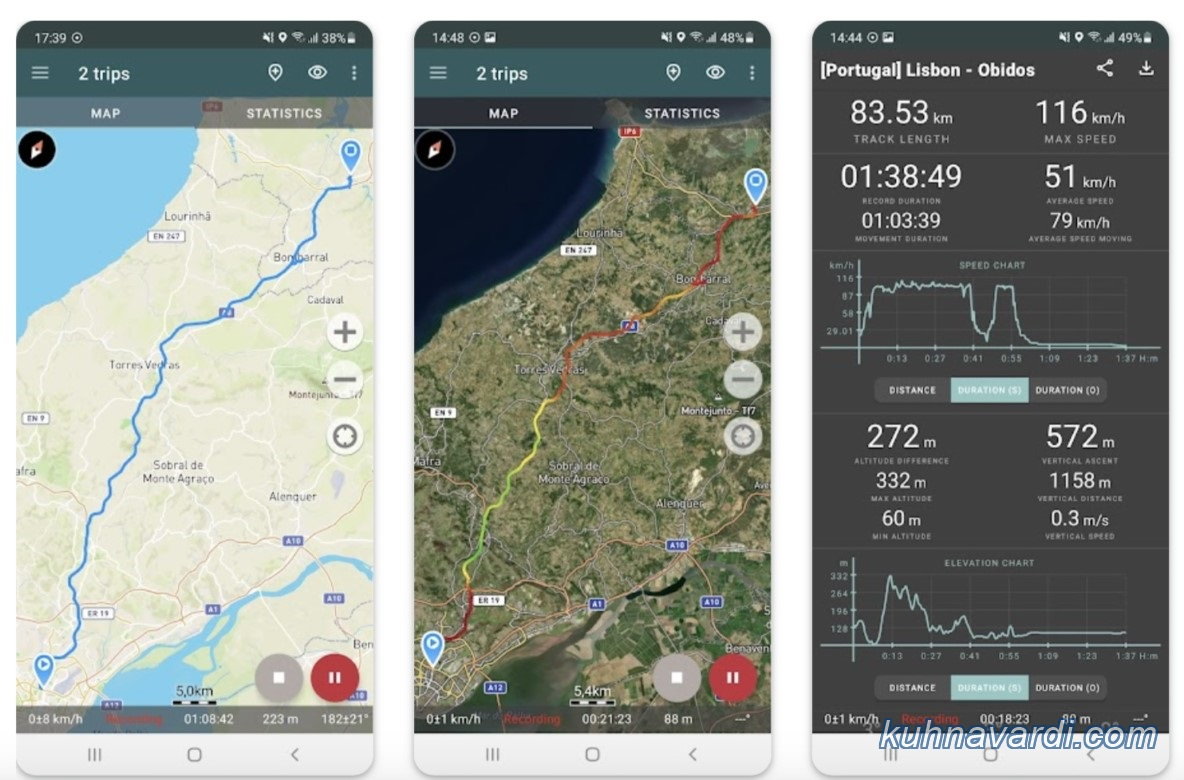
Geo Tracker امکان ثبت مسیرهای کوهنوردی و سایر فعالیت های فضای باز را با استفاده از GPS گوشی فراهم می کند. پس از باز کردن برنامه، موقعیت فعلی کاربر روی نقشه نمایش داده می شود. نقشه را می توان در حالت معمولی یا ماهواره ای مشاهده کرد.
برای شروع ثبت مسیر کافی است دکمه Start را لمس کنید. از این لحظه برنامه موقعیت جغرافیایی شما را در طول حرکت ثبت می کند و مسیر پیمایش به صورت یک خط روی نقشه نمایش داده می شود. پس از پایان برنامه نیز با انتخاب گزینه Stop، ثبت مسیر متوقف و اطلاعات آن ذخیره می شود.
در طول پیمایش می توان اطلاعاتی مانند مسافت طی شده، مدت زمان، سرعت و ارتفاع را مشاهده کرد. پس از پایان مسیر نیز امکان بررسی آمار و نمودار ارتفاع و همچنین ذخیره یا انتقال فایل مسیر به نرم افزارهای دیگر وجود دارد.
یکی از مزیت های مهم برنامه این است که برای ثبت مسیر به اینترنت نیازی ندارد؛ با این حال، نمایش نقشه های بارگذاری نشده ممکن است به اتصال اینترنت نیاز داشته باشد.
از محاسن و نقاط قوت Geo Tracker می توان قابلیت باز کردن و نمایش چندین ترک به صورت همزمان را نام برد. (قابلیتی که برخی اپ ها از جمله ویکی لاک فاقد آن می باشند).
امکانات و قابلیت ها
مهم ترین امکانات Geo Tracker عبارت اند از:
• ثبت دقیق مسیرهای پیمایش و ذخیره آنها در قالب فایل GPX
• ارائه اطلاعات آماری متنوع از مسیر ثبت شده، شامل مسافت، زمان، سرعت و ارتفاع
• نمایش نمودار تغییرات ارتفاع و میزان صعود مسیر
• امکان تغییر حالت نمایش نقشه و استفاده از نمای ماهواره ای
• امکان ثبت نقاط مشخص (Waypoints) در طول مسیر
• مصرف بهینه باتری و امکان ثبت مسیر بدون نیاز به اینترنت
• وارد کردن و خروجی گرفتن از فایل های GPX، KML و KMZ
• امکان وارد کردن و مشاهده چند ترک به طور همزمان در هنگام استفاده و ثبت ترک
معایب و محدودیت ها:
• عدم قابلیت تغییر رنگ برای ترک های لود شده در صفحه نمایش.
• رابط کاربری ساده
راهنمای استفاده از Geo Tracker
1. شروع کار با برنامه و تنظیمات اولیه (Getting Started)
الف) مدیریت مصرف باتری
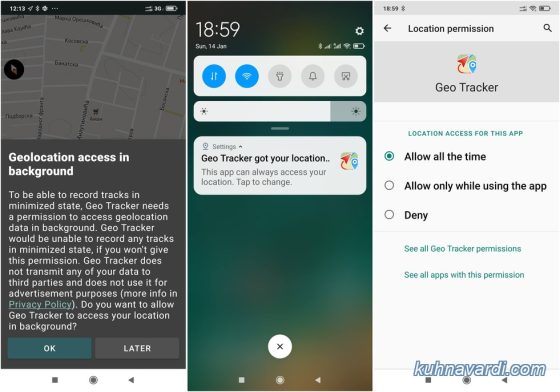
مدیریت مصرف باتری در سیستم عامل اندروید ممکن است هنگام اجرای برنامه در پس زمینه، دریافت اطلاعات GPS را متوقف کند.
تنظیمات مهم برای اطمینان از کارکرد صحیح برنامه:
• وارد تنظیمات Geo Tracker شوید، در بخش Recording گزینه Ignore battery optimizations را فعال کنید.
• پیش از شروع برنامه های طولانی کوهنوردی، حالت صرفه جویی در مصرف باتری (Power Saving) را غیرفعال کنید.
•تنظیمات باتری گوشی را بررسی کنید و اجازه دهید Geo Tracker بدون محدودیت های سخت گیرانه در پس زمینه اجرا شود.
نام و محل گزینه های “مدیریت باتری” ممکن است با توجه به برند گوشی و نسخه اندروید متفاوت باشد.
برای گوشی های سامسونگ با انگشت روی آیکون برنامه جئو ترکر نگه دارید، سپس گزینه i گوشه را انتخاب کنید. در صفحه باز شده به قسمت مدیریت باتری رفته و گزینه Unristrected را فعال کنید. (راهنمای تصویری تنظیمات مدیریت باتری در انتهای همین پست آمده است).
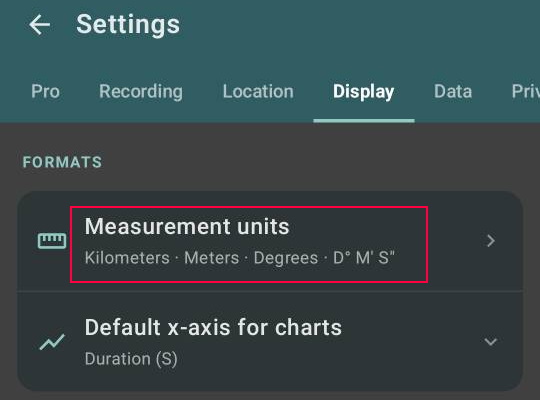
ب) واحد اندازه گیری
در بخش تنظیمات، وارد گزینه Disply شده و واحدهای اندازه گیری را روی متریک تنظیم نمایید:
2. ثبت مسیر (Recording a Hiking Route)
1. برنامه Geo Tracker را باز کنید.
2. منتظر بمانید تا سیگنال GPS دریافت شود و موقعیت فعلی خود را روی نقشه بررسی کنید.
3. برای شروع ثبت مسیر، دکمه قرمز رنگ Record را لمس کنید.
4. در طول برنامه کوهنوردی، اجازه دهید برنامه در حال اجرا باقی بماند. می توانید صفحه گوشی را خاموش کنید و آن را در جیب یا کوله پشتی قرار دهید. در صورتی که تنظیمات محدودیت مصرف باتری به درستی انجام شده باشد، ثبت مسیر در پس زمینه نیز ادامه پیدا می کند.
5. برای پایان فعالیت، دوباره وارد برنامه شوید و دکمه Stop را لمس کنید.
6. مسیر ثبت شده را ذخیره کنید.
توصیه می شود هر از گاهی، به ویژه در برنامه های طولانی کوهنوردی، فعال بودن ثبت مسیر را بررسی کنید.
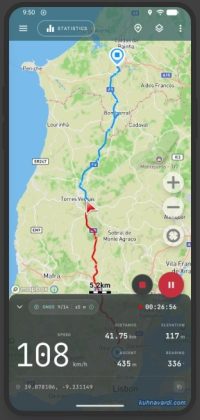
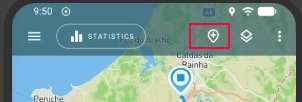
برای ثبت نقاط در مسیر می توانید از گزنه “New marker” در بالای صفحه استفاده نمایید:
ذخیره مسیر:
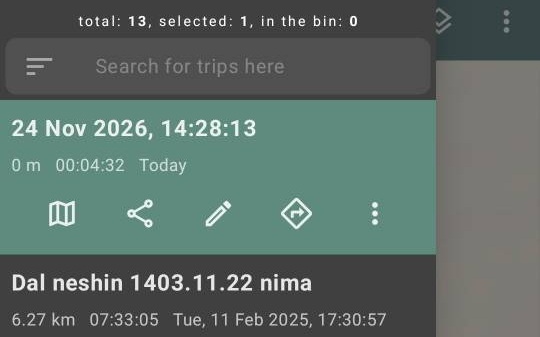
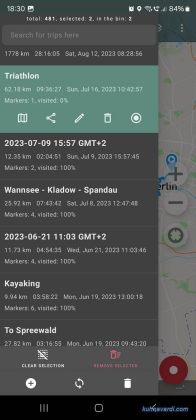
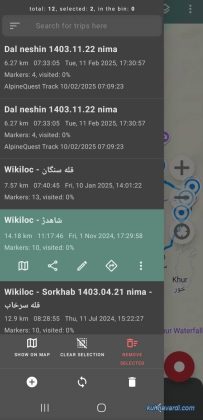
پس از انتخاب گزینه استپ و پایان ثبت مسیر، یک فابل به تاریخ روز در فهرست مسیرها (Trip List) ایجاد می شود. با استفاده از گزینه قلم می توانید نام فایل را تغییر دهید:
3. مدیریت مسیرهای ثبت شده (Managing Recorded Trips)
مسیرهای ثبت شده به صورت محلی در حافظه گوشی ذخیره می شوند.
برای مشاهده مسیرهای قبلی:
1. فهرست مسیرها (Trip List) را از منوی برنامه باز کنید.
2. مسیر مورد نظر را انتخاب کنید.
3. مسیر ثبت شده روی نقشه نمایش داده می شود.
4. از طریق گزینه های مربوط به هر مسیر می توانید جزئیات آن را مشاهده کنید، نام یا توضیحات آن را تغییر دهید و فایل مسیر را به اشتراک بگذارید یا از آن خروجی بگیرید.
5. بهتر است برای هر مسیر، نام مشخص و مناسبی انتخاب کنید. درج نام قله یا مقصد به همراه تاریخ اجرای برنامه، پیدا کردن مسیرهای قبلی را آسان تر می کند.
4. مشاهده اطلاعات و آمار مسیر (Viewing Track Statistics)
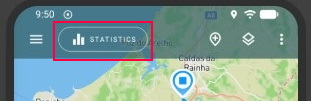
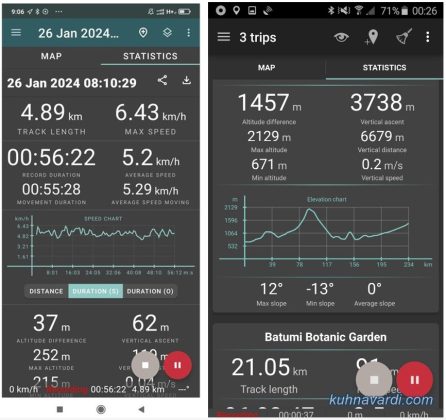
• برنامه Geo Tracker با انتخاب گزینه STATISTICS در بالای صفحه، اطلاعات مفیدی درباره فعالیت های ثبت شده ارائه می دهد که از جمله آنها می توان به موارد زیر اشاره کرد:
• مسافت (Distance): طول کل مسیر ثبت شده.
• مدت زمان (Duration): مدت زمان ثبت مسیر و زمان سپری شده از شروع تا پایان فعالیت.
• میانگین و حداکثر سرعت (Average and Maximum Speed): سرعت های محاسبه شده بر اساس اطلاعات ثبت شده GPS.
• ارتفاع (Elevation): حداقل و حداکثر ارتفاع ثبت شده در طول مسیر.
• مجموع ارتفاع صعود (Vertical Ascent): مجموع افزایش ارتفاع در طول مسیر.
• نمودار ارتفاع (Elevation Profile): نموداری که تغییرات ارتفاع را در طول مسیر نشان می دهد.
• در برنامه های کوهنوردی، دو شاخص مجموع ارتفاع صعود (Vertical Ascent) و نمودار ارتفاع (Elevation Profile) برای ارزیابی میزان دشواری مسیر اهمیت ویژه ای دارند.
• توجه داشته باشید که اندازه گیری مسافت و ارتفاع بر اساس اطلاعات GPS ممکن است با خطا همراه باشد. بنابراین، این مقادیر تخمینی هستند و نباید آنها را اندازه گیری های دقیق نقشه برداری در نظر گرفت.
5. خروجی گرفتن و به اشتراک گذاری مسیرها (Exporting and Sharing Tracks)
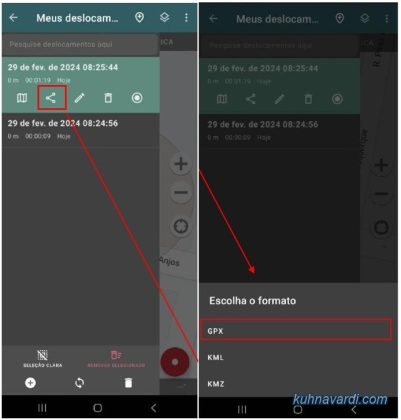
برنامه Geo Tracker امکان خروجی گرفتن از مسیرهای ثبت شده را در قالب فایل های GPX، KML و KMZ فراهم می کند.
برای خروجی گرفتن از یک مسیر:
1. فهرست مسیرها (Trip List) را باز کنید.
2. مسیر مورد نظر را پیدا کنید.
3. دکمه Share را که در زیر نام مسیر قرار دارد، لمس کنید.
4. قالب فایل مورد نظر یا برنامه ای را که می خواهید فایل از طریق آن به اشتراک گذاشته شود، انتخاب کنید.
5. فایل خروجی را ذخیره کنید یا برای دستگاه دیگری ارسال نمایید.
6. قالب GPX به ویژه برای انتقال و تبادل مسیرهای کوهنوردی با برنامه هایی مانند Wikiloc و سایر ابزارهای GPS کاربرد دارد.
7. همچنین می توانید از گزینه Sync در فهرست مسیرها استفاده کنید تا تمام مسیرهای ثبت شده در یک پوشه از حافظه گوشی ذخیره شوند.
6. افزودن فایل مسیر به برنامه (Importing a Track)
برنامه Geo Tracker امکان وارد کردن مسیرهای از پیش ثبت شده را با فرمت های GPX، KML و KMZ فراهم می کند. این قابلیت برای استفاده از مسیرهای دریافت شده از سایت هایی مانند Wikiloc یا مسیرهای ذخیره شده توسط سایر کاربران کاربرد دارد.
روش وارد کردن فایل مسیر:
1. فایل مسیر با فرمت GPX، KML یا KMZ را در حافظه گوشی، پیام رسان، ایمیل یا فضای ابری پیدا کنید.
2. روی فایل ضربه بزنید و گزینه Share یا Open with را انتخاب کنید.
3. از فهرست برنامه ها، Geo Tracker را انتخاب کنید.
4. برنامه باز می شود و فایل مسیر را به عنوان یک مسیر جدید (Trip) وارد می کند.
5. پس از وارد کردن فایل، مسیر در فهرست مسیرهای برنامه قابل مشاهده خواهد بود.
6. از منوی اصلی، فهرست مسیرها (Trip List) را باز کنید.
7. مسیر مورد نظر را انتخاب کنید تا روی نقشه نمایش داده شود.
8. مسیر از پیش ثبت شده روی نقشه نمایش داده می شود و شما با مقایسه موقعیت فعلی خود با خط مسیر، حرکت در مسیر صحیح را کنترل می کنید.
7. تغییر حالت نمایش نقشه (Changing Map Display Mode)
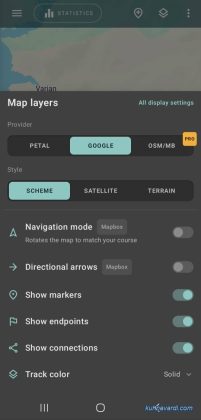
1. در صفحه اصلی برنامه، آیکون Layers در قسمت بالای سمت راست صفحه را لمس کنید.
2. در بخش مربوط به نقشه، گزینه Scheme را برای نمایش نقشه معمولی انتخاب کنید.
3. برای مشاهده تصاویر ماهواره ای منطقه، گزینه Satellite را انتخاب کنید.
4. پس از انتخاب، نقشه با حالت جدید نمایش داده می شود.
توصیه های کاربردی (Useful Tips for Hiking)
• به یاد داشته باشید که ثبت مسیر GPS بدون اینترنت موبایل نیز انجام می شود؛ اما دسترسی به نقشه های آفلاین به ارائه دهنده نقشه و بارگذاری قبلی محدوده مورد نظر بستگی دارد.
• برای استفاده بدون اینترنت، نقشه منطقه را پیش از حرکت بارگذاری کنید. برای این کار می توانید در محدوده ترک نقشه را مشاهده و زوم نمایید تا در کش برنامه ذخیره شود.
• قبل از شروع ثبت مسیر، منتظر دریافت سیگنال مناسب GPS بمانید. برای دریافت بهتر سیگنال، در فضای باز و دور از موانع بلند ثبت مسیر را آغاز کنید
• در توقف های طولانی، وضعیت ثبت مسیر را بررسی کنید.
• مسیرهای ثبت شده در Geo Tracker به صورت محلی در حافظه دستگاه ذخیره می شوند. برای جلوگیری از دست رفتن آنها در صورت خرابی یا تعویض گوشی، به طور منظم از مسیرهای مهم خروجی بگیرید یا نسخه پشتیبان تهیه کنید.
تنظیمات مدیریت باتری:
پس از نصب نرم افزار با توجه به قابلیت مدیریت باتری در اندرویدهای جدید، در هنگام خاموش بودن صفحه، مدیریت باتری فعال شده و ثبت ترک را متوقف می کند. برای جلوگیری از این موضوع، در قسمت مدیریت باتری گوشی، گزینه Unristrected را فعال نمایید. مطابق راهنمای تصویر ذیل:
با انگشت روی آیکون اپ مورد نظر نگه دارید و علامت i گوشه را انتخاب نمایید و در قسمت Battery گزینه Unristrected را فعال نمایید.
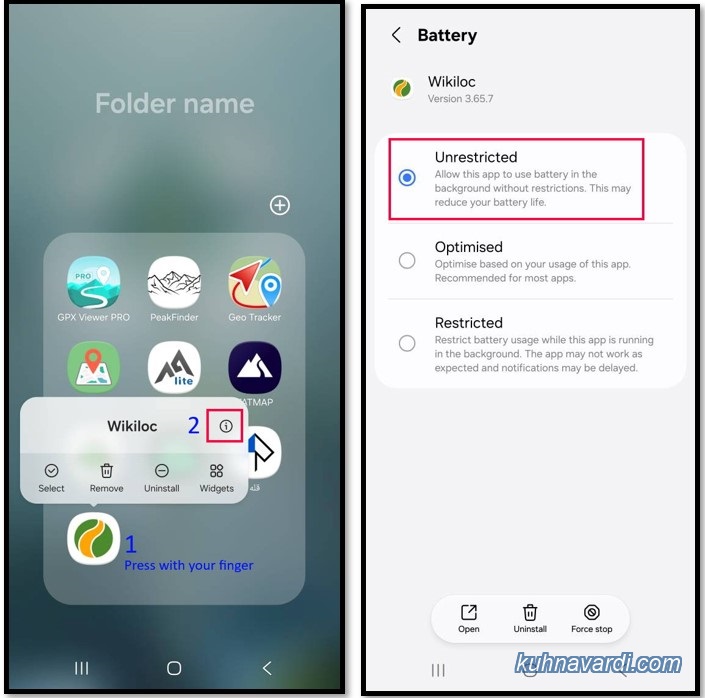
مدیریت باتری، گزینه Unristrected – گوشی های اندروید سامسونگ
نکته: در برخی گوشی ها آیتم مدیریت باتری ممکن است در قسمت تنظیمات گوشی باشد.
آموزش ویدیویی نرم افزار Geo Tracker – تهیه و ضبط ویدیو: نیما اسماعیلی : لینک دانلود از پیکوفایل
تماشای مستقیم ویدیو:
مطالب مرتبط:
آموزش نرم افزار ویکی لاک wikiloc
معرفی نرم افزارهای مسیریابی و ثبت ترک GPS
راهنمای کوهنوردی برای مبتدی ها
مطالب آموزشی و دانستنی های کوهنوردی
آموزش Gaia GPS ، وبسایت آقای احسان امین جواهری
لینک کوتاه: https://kuhnavardi.com/re7e


